
 9 мин чтения
Google tag manager: как установить, настроить и использовать на сайте
Автор: Максим Романец, Founder & CEO Point.UP
Краткий ответ
Из нашей статьи вы узнаете, что такое GTM, как его установить и работать с его интерфейсом.
Коротко — главное
- Google Tag Manager — это бесплатный онлайн-сервис от Google, который позволяет управлять скриптами (тегами) на сайте без необходимости вносить изменения в код вручную.
- Инструмент позволяет добавлять: Перечисленные возможности делают GTM незаменимым инструментом для тех, кто занимается анализом сайтов.
- Google Tag Manager — это удобный инструмент, который предлагает ряд весомых преимуществ: Доступность и простота.
- Установка GTM не требует особой технической подготовки и отнимает совсем немного времени.
- Чтобы протестировать, как работает сервис, можно начать с подключения Google Analytics.
Что такое Google Tag Manager и зачем он нужен
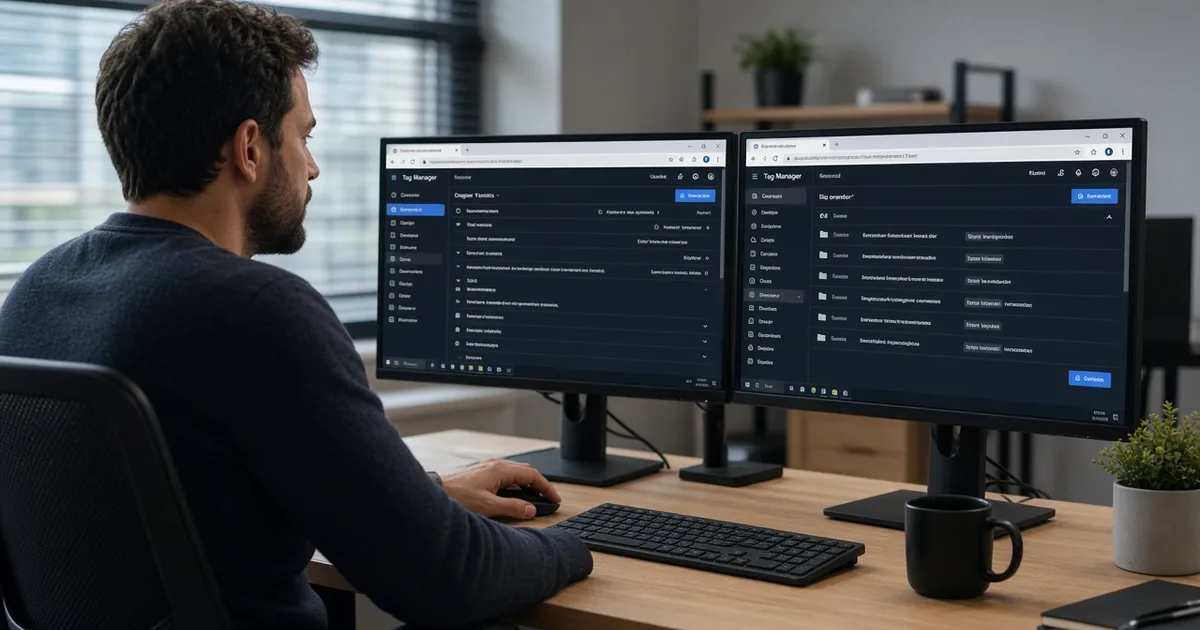
Google Tag Manager — это бесплатный онлайн-сервис от Google, который позволяет управлять скриптами (тегами) на сайте без необходимости вносить изменения в код вручную. Это интерфейс, функционал которого предусматривает возможность добавлять, редактировать и отключать коды отслеживания, рекламные пиксели и другие инструменты — и всё это без привлечения программистов.
Этот инструмент поможет маркетологам, которые хотят самостоятельно интегрировать на площадку сервисы аналитики и рекламы. Окажется он полезным и для веб-аналитиков, желающих выстроить точные и гибкие системы отслеживания KPI.
Рекламным агентствам GTM (Google Tag Manager) поможет ускорить работу с клиентами.
Задачи, которые решает Google Tag Manager
Инструмент позволяет добавлять:
Инструмент позволяет добавлять:
Перечисленные возможности делают GTM незаменимым инструментом…
Перечисленные возможности делают GTM (Google Tag Manager) незаменимым инструментом для тех, кто занимается анализом сайтов.
Счетчики посещаемости: Google Analytics, Яндекс Метрика и др.;
Счетчики посещаемости: Google Analytics, Яндекс Метрика и др.;
Пиксели ретаргетинга и ремаркетинга: TikTok, VK;
Пиксели ретаргетинга и ремаркетинга: TikTok, VK;
Мониторинг кликов, форм, скроллинга, видео — вообще любых…
Мониторинг кликов, форм, скроллинга, видео — вообще любых действий юзера;
Преимущества GTM
Google Tag Manager — это удобный инструмент, который предлагает ряд весомых преимуществ:
Доступность и простота. В интерфейсе GTM (Google Tag Manager) сможет разобраться и интегрировать необходимый тег даже новичок.
Безопасность
Безопасность. Тегами управляет интерфейс Google.
Это значит, что при работе с GTM (Google Tag Manager) нет риска «положить» площадку.
Версии на выбор
Версии на выбор. Любое обновление можно при необходимости отменить и вернуться к более удобному формату.
Это возможно благодаря тому, что GTM (Google Tag Manager) сохраняет все версии настроек, которые когда-либо создавались пользователем.
Масштабируемость
Масштабируемость. В одном аккаунте может храниться большое количество контейнеров (папок с тегами).
Это удобно для специалистов, которые управляют множеством проектов.
Google Tag Manager: как установить на сайт
Установка GTM (Google Tag Manager) не требует особой технической подготовки и отнимает совсем немного времени. Главное, чтобы у вас был Google-аккаунт и доступ к редактированию кода сайта или панели управления CMS.
Для начала стоит зайти на официальный ресурс GTM и нажать кнопку «Создать аккаунт». Затем появится специальная форма, где нужно будет указать имя профиля, страну, название контейнера, который станет связующим компонентом между сайтом и менеджером тегов.
Следующий шаг — выбор типа платформы (веб-сайт).
После создания контейнера система предложит два фрагмента кода…
После создания контейнера система предложит два фрагмента кода: один нужно будет вставить в раздел, второй — сразу после тега. Первый нужен, чтобы отследить тех юзеров, которые ушли с сайта, еще когда он не до конца прогрузился.
Второй отвечает за более расширенный функционал отслеживания.
Место, куда нужно вставить коды — HTML-файлы вашей площадки
Место, куда нужно вставить коды — HTML-файлы вашей площадки. Если вы работаете с CMS, например WordPress, все можно упростить с помощью плагина.
Достаточно установить специальное расширение и интегрировать ID контейнера.
Если по какой-то причине вы закрыли окно с кодами, ничего…
Если по какой-то причине вы закрыли окно с кодами, ничего страшного. В правом верхнем углу интерфейса GTM (Google Tag Manager) всегда отображается ваш уникальный идентификатор контейнера, клик по которому вновь откроет нужную инструкцию с кодом.
Вставив коды, внесите изменения на сайт и удостоверьтесь, что…
Вставив коды, внесите изменения на сайт и удостоверьтесь, что проблем с загрузкой страницы нет. На этом этапе установка завершается.
Как настроить Google Tag Manager
Первичная настройка
Чтобы протестировать, как работает сервис, можно начать с подключения Google Analytics.
Для этого необходимо:
Таким образом вы завершаете базовую настройку. Теперь можно давать GTM (Google Tag Manager) более сложные задачи.
Создать соответствующий тег.
Ввести индикатор отслеживания.
Указать триггер, например, тег должен срабатывать при каждом просмотре страницы (All Pages).
Сохранить настройки.
Перейти в режим предпросмотра и проверить, активируется ли заданный тег на самом сайте.
Опубликовать изменения, если все работает корректно.
Как настроить цели в Google Tag Manager
Цели — это конкретные действия, которых вы ждете от посетителя сайта. Например, вы хотите, чтобы он перешел на определенную страницу, заполнил форму, просмотрел видео.
Цели позволяют понять, насколько эффективен сайт и что мешает или помогает пользователю выполнить целевое действие.
В Google Tag Manager настроить цели несложно. Разберем алгоритм на примере.
Мониторинг кликов
Например, вам нужно узнать, сколько человек кликает по кнопке «Купить». Для этого понадобится:
Когда посетитель сайта нажмет на кнопку, сработает триггер, активируется тег, после чего информация отправится в Google Analytics. Так вы сможете отследить, какие разделы сайта работают лучше и на каком этапе вы теряете пользователей.
Как видите, в Google Tag Manager настройка целей — это несложное действие. Отличаются только теги и триггеры.
Перейти в GTM (Google Tag Manager) и включить встроенные переменные — такие как Click URL, Click Text и Click Classes. Это делается в разделе «Переменные», где достаточно задать интересующие параметры.
Создать новый триггер с типом «Только ссылки» или «Все элементы» — в зависимости от структуры кнопки, например, Click Text содержит «Купить».
Предложить тег с типом «Google Аналитика: Событие». В этом теге нужно указать категорию события, действие и ярлык — например, категория: «Кнопка», действие: «Клик», ярлык: «Купить».
Использование триггеров в Google Tag Manager
Типы триггеров
GTM (Google Tag Manager) предлагает несколько типов событий, которые могут стать триггерами:
Каждый тип триггера настраивается через понятный интерфейс. Например, чтобы отследить клик по кнопке с текстом «Заказать», достаточно выбрать тип триггера «Клик», затем «Некоторые клики по ссылкам» и задать условие: переменная Click Text содержит «Заказать».
Просмотр страницы: запускается, когда загружается определенная страница;
Клики: позволяют отследить, по каким кликабельным элементам нажимают посетители сайта;
Отправка формы: нужен, чтобы мониторить заявки, регистрации;
Глубина прокрутки: фиксирует, насколько далеко продвинулся пользователь в изучении страницы — ушел, прочитав пару абзацев, осилил 50% или долистал до футера;
Таймер: помогает активировать тег спустя какое-то время, после того как пользователь открыл страницу;
Видимость элемента: срабатывает, когда посетитель сайта доходит до конкретного блока на странице;
Изменение истории: активируется, если без перезагрузки страницы изменяется адресная строка, — полезно для SPA-сайтов;
Ошибка JavaScript: указывает на критические сбои на ресурсе;
Пользовательские события: отслеживает действие, которое не вписывается в стандартные события вроде заполнения формы или клика.
Как связать триггер с тегом
После создания триггера его нужно привязать к соответствующему тегу. Делается это в процессе создания или редактирования тега — в нижней части формы выбирается нужный триггер из списка.
Один триггер можно распространить на несколько тегов.
Например, вы хотите, чтобы при клике по кнопке одновременно отправлялись события в Google Analytics и пиксель ВКонтакте. В этом случае создаются два тега (для каждой платформы) и один общий триггер.
При его срабатывании активируются оба тега.
Комбинация триггеров
В некоторых случаях веб-аналитикам нужны более сложные алгоритмы. Например, вы хотите зафиксировать не просто клик по линку, а нажатие, после которого посетитель провел на странице более 15 секунд.
Для этого следует применить группу триггеров — специальный тип, который срабатывает при выполнении всех заданных условий.
Такой подход позволяет лучше отстраивать сценарии мониторинга и получать по-настоящему релевантные данные.
Google Tag Manager: электронная коммерция
Google Tag Manager оказывается особенно полезным, когда речь идет об интернет-магазинах и проектах с e-commerce. Здесь важно отслеживать не только посещения, но и поведение пользователя: что он просматривал, какие товары добавлял в «Корзину», где прервал покупку и наконец — завершил ли транзакцию.
Для интернет-магазинов предусмотрена расширенная электронная торговля (Enhanced Ecommerce) — специальный модуль, встроенный в Google Analytics. GTM (Google Tag Manager) позволяет удобно подключить и настроить его, не внося вручную изменения в шаблоны сайта.
С помощью GTM вы сможете отследить
Эти данные помогают оценивать воронку продаж, поведение клиентов и точки, в которых посетители сайта принимают решение не совершать покупку.
Просмотры карточек товара;
Добавление в «Корзину» или удаление из нее;
Начало оформления заказа;
Промоакции, клики по баннерам, использование купонов;
Проверка и отладка работы GTM
Google Tag Assistant
Чтобы теги и триггеры работали без сбоев, лучше установить специальное расширение для браузера — Google Tag Assistant. Оно упрощает подключение, показывает, какие теги и трекеры работают на сайте, помогает отлаживать теги Google Analytics, Ads и другие.
Если что-то установлено некорректно, расширение даст знать и об этом, например, если вы нарушили алгоритм загрузки скриптов.
Проверка передачи данных
Убедившись, что все настроено правильно, проверьте, что данные действительно доходят до нужной платформы, например в Google Analytics. Если событие успешно передано, то при открытии Google Analytics в соответствующей вкладке вы найдете информацию о нем.
Также ответ вам может подсказать консоль браузера (F12). Проверьте dataLayer, чтобы убедиться, что нужные объекты туда попадают.
Кроме того, можно проверить сетевые запросы. Вам нужна вкладка Network.
Этот способ особенно актуален для проверки пикселей социальных сетей.
Публикация контейнера
Если проверка прошла успешно, можете публиковать изменения. Обязательно дайте понятное имя для новой версии, чтобы, если в будущем захотите вернуться, вы могли это сделать.
Частые ошибки при работе с GTM и как их избежать
Неправильное размещение кода контейнера
Классическая ошибка — вставить код GTM (Google Tag Manager) не туда. Многие размещают оба фрагмента кода либо только в, либо только в.
Но, по инструкции Google, первая часть обязательно должна идти в, а вторая — сразу после открытия тега. Только так обеспечивается полная загрузка и корректная работа всех функций.
Чтобы избежать этой ошибки, всегда используйте официальную инструкцию при установке. Если работаете с CMS, лучше использовать проверенные плагины.
Игнорирование предпросмотра
Иногда в спешке изменения публикуются без предварительной проверки. В результате можно активировать тег, который работает некорректно или вообще не запускается.
Чтобы не столкнуться с этой проблемой, всегда тестируйте работу GTM (Google Tag Manager), прежде чем публиковать изменения.
Отсутствие активации встроенных переменных
Некоторые переменные по умолчанию неактивны. Вы настроили триггер на Click URL, но он не срабатывает — и неясно почему.
Причина проста: переменная в интерфейсе не активирована.
Заключение
Google Tag Manager — это платформа, которая значительно упрощает работу маркетологов и веб-аналитиков. С ее помощью вы не просто отследите, что делают пользователи на вашем сайте, но и лучше поймете их поведение.
Стройте логичную структуру с понятной группировкой тегов и названиями, всегда тестируйте изменения, перед тем как их публиковать — и GTM (Google Tag Manager) станет отличным помощником в работе с аналитикой.
Короткий словарь
Если встретили незнакомое слово — расшифровка здесь.
- Google Tag Manager
- контейнер для подключения счётчиков без правки кода сайта
- Google Analytics
- бесплатная статистика посещений и конверсий от Google
- ретаргетинг
- повторный показ рекламы тем, кто уже заходил на сайт или смотрел товар
- WordPress
- популярная система для сайтов и блогов
- таргетинг
- показ рекламы выбранной аудитории: пол, возраст, интересы, география
- CMS
- админка сайта, где вы сами меняете тексты
- GTM
- сокращение от Google Tag Manager
- KPI
- главный показатель успеха — заявки, продажи, звонки
- SEO
- продвижение сайта в поиске Яндекса и Google
- SPA
- сайт на одной странице без полной перезагрузки при переходах
Услуги Point.UP
Перейдите на страницу услуги, если нужна стратегия, запуск или сопровождение под ключ.


Читайте также

Мы жаждем апнуть и Ваш бизнес тоже.
Заполните поля и мы свяжемся с Вами в ближайшее время!